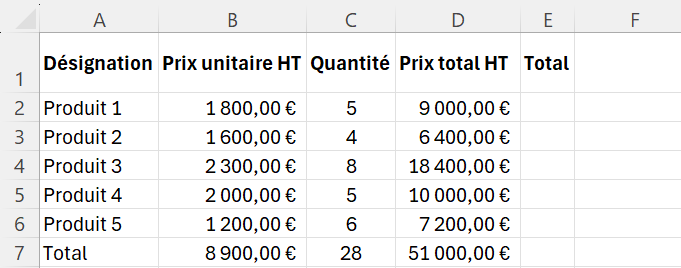
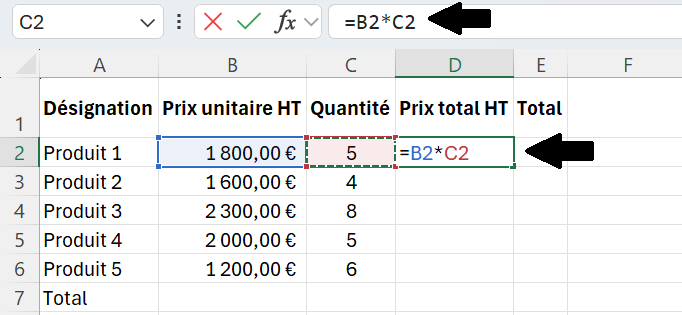
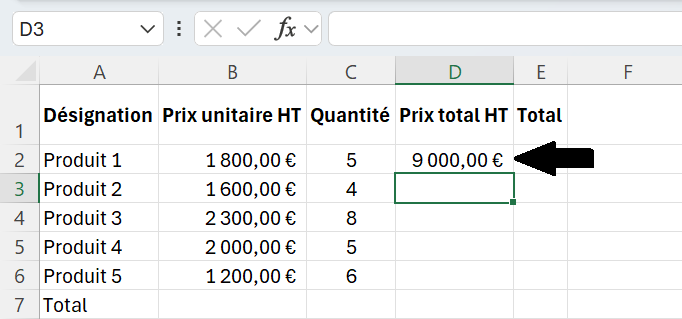
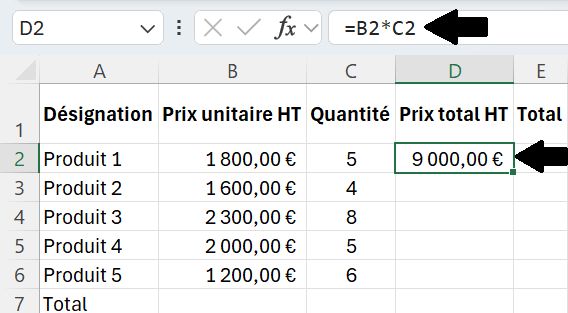
Nous allons à présent totaliser les valeurs d'une colonne en utilisant la fonction Somme puis nous la allons recopier cette vers la droite.
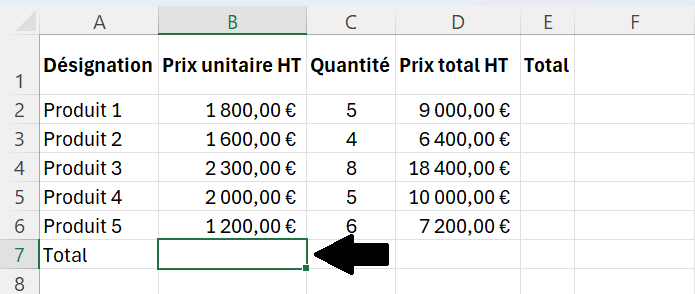
Cliquez dans la cellule B7 comme indiquée par la capture d'écran ci-dessous :
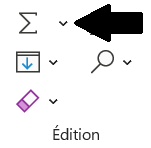
Cliquez sur le petit onglet de l'icône Somme du groupe Edition comme indiquée par la capture d'écran ci-dessous :
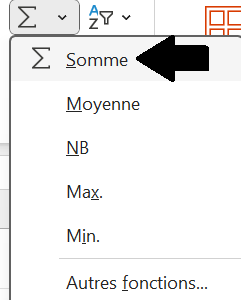
Cliquez sur l'option Somme comme indiquée par la capture d'écran ci-dessous :
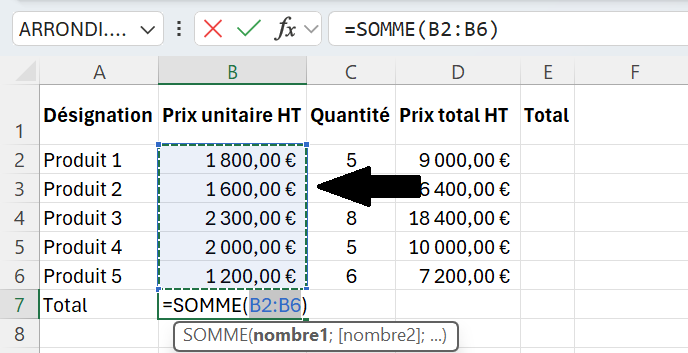
Une pré sélection vous est proposée comme indiquée par la capture d'écran ci-dessous : =SOMME(B2:B6)
C'est ce que l'on recherche, il suffit donc de valider cette pré sélection en appuyant sur la touche Entrée de votre clavier.
Vous devez obtenir ce qui figure ci-dessous :
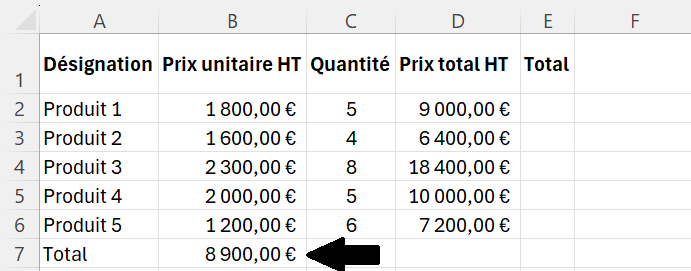
Vous avez totalisé les valeurs allant de B2 jusqu'à B6.
Info plus : Attention à ne pas se fier à la pré sélection proposée par Excel. En effet, il arrive que cette pré sélection soit erronée et dans ce cas il faudra sélectionner à l'aide de la souris la plage de cellules concernées avant de valider à l'aide de la touche Entrée de votre clavier.
Nous allons maintenant recopier cette formule vers la droite jusqu'à la cellule D7.
Cliquez dans la cellule B7.
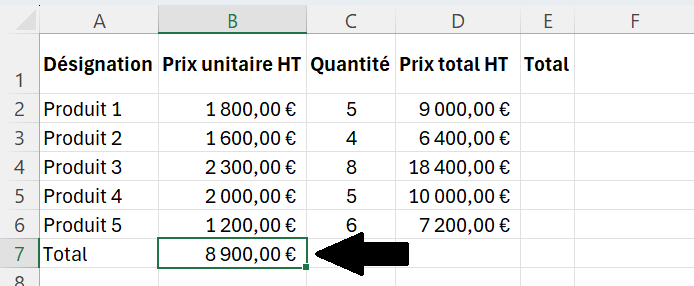
Comme pour la recopie vers le bas positionnez votre curseur sur le bord inférieur droit et tout en maintenant le bouton gauche de la souris enfoncé faites un cliqué glissé jusqu'à la cellule D7.
Vous devez obtenir ce qui figure ci-dessous :
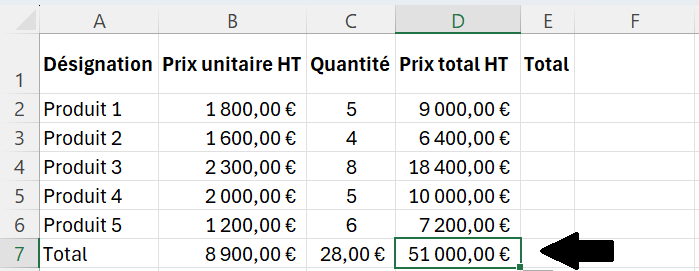
Vos valeur ont été recopiées vers la droite jusqu'à la cellule D7.
Petit inconvénient, lors de la recopie vers la droite Excel a recopié également le format du nombre mais cela ne justifie pas pour la cellule C7 car c'est une quantité.
Pour modifier cela rien de plus simple.
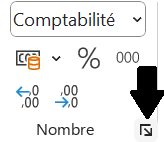
Cliquez en C7 puis cliquez sur le petit carré en bas à droite du groupe Nombre.
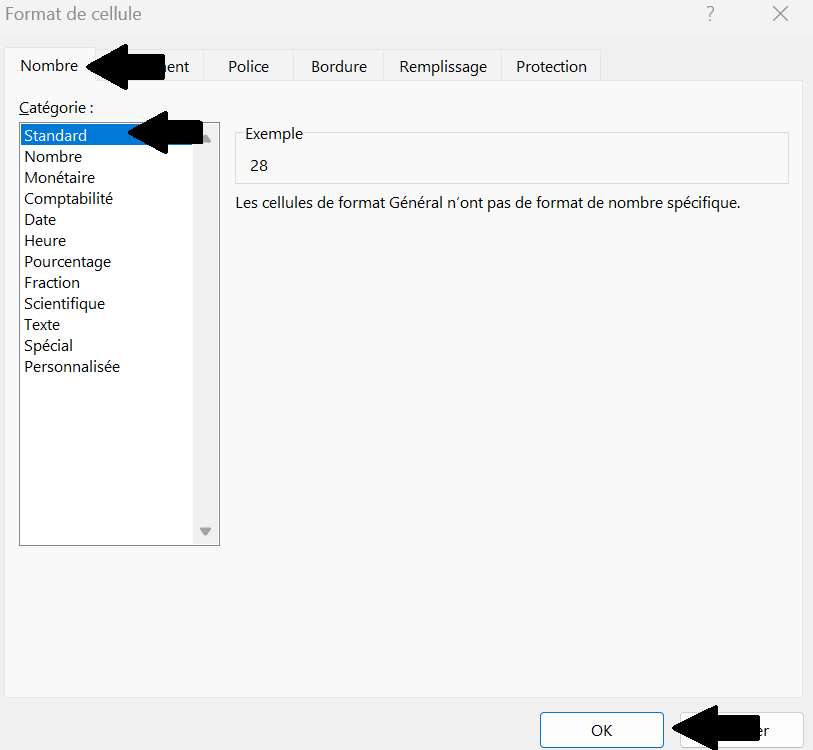
Cliquez sur l'onglet Nombre puis sélectionnez l'option Standard puis validez en cliquant sur le bouton OK.
Vous devez obtenir ce qui figure ci-dessous :
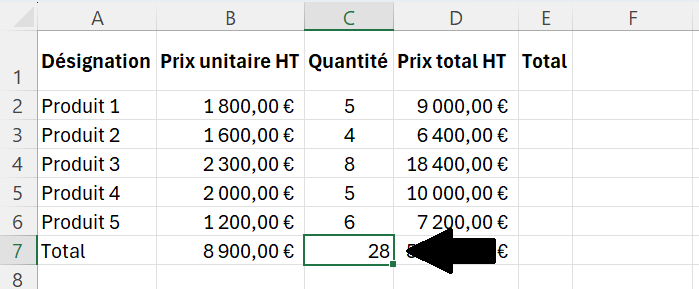
Il ne vous reste plus qu'à centrer cette valeur par la méthode vue précédemment.