Appliquer une bordure au tableau
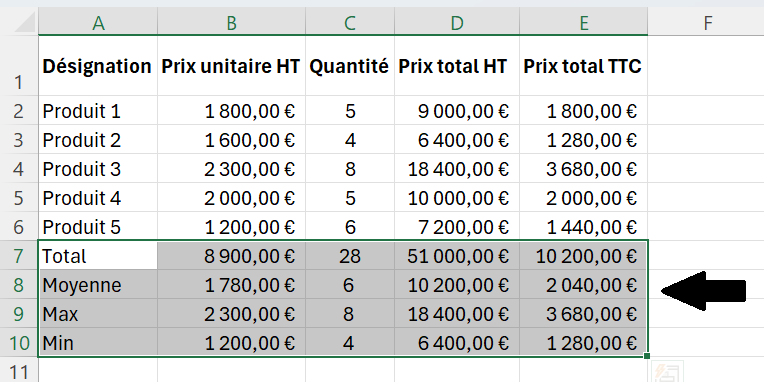
Sélectionnez la plage de cellules allant de A7 à E10 comme indiquée par la capture d'écran ci-dessous :
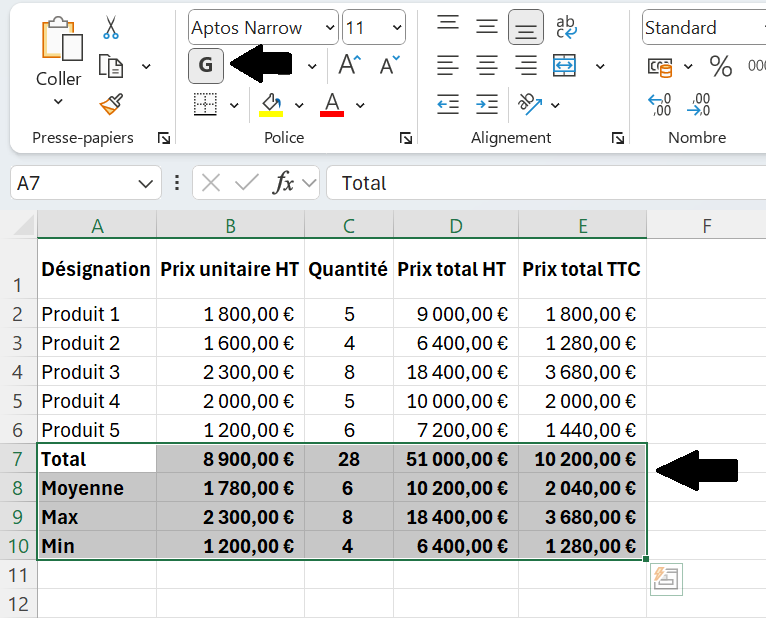
Appliquez du gras sur cette plage de cellules comme indiquée par la capture d'écran ci-dessous :
Nous allons maintenant quadriller notre tableau.
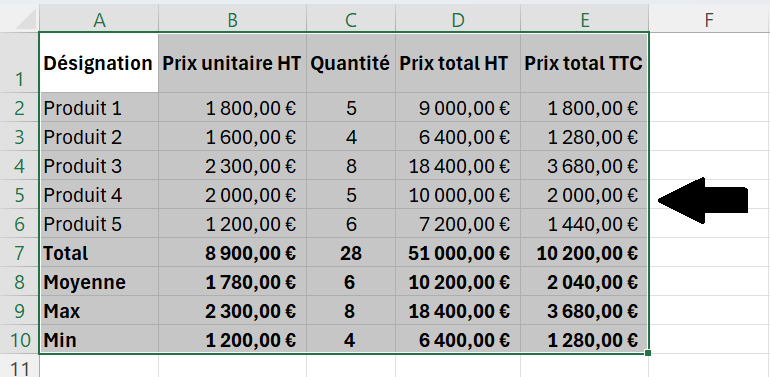
Sélectionnez la plage de cellules allant de A1 à E10 comme indiquée par la capture d'écran ci-dessous :
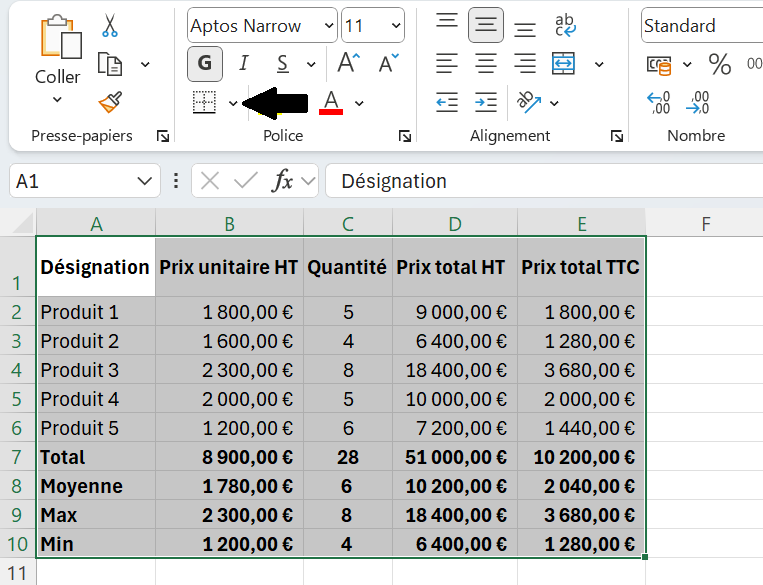
Cliquez sur la petite flèche qui pointe vers le bas de l'icône Bordure du groupe Police.
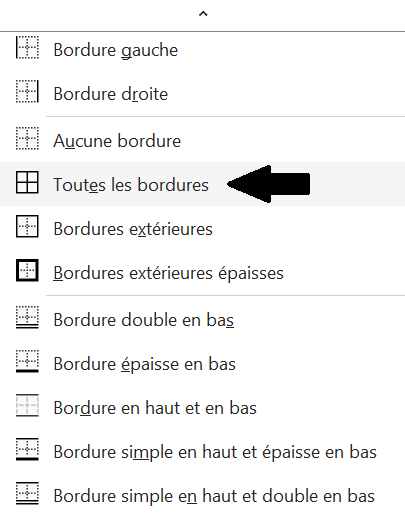
Cliquez sur l'option Toutes les bordures comme indiquée par la capture d'écran ci-dessous :
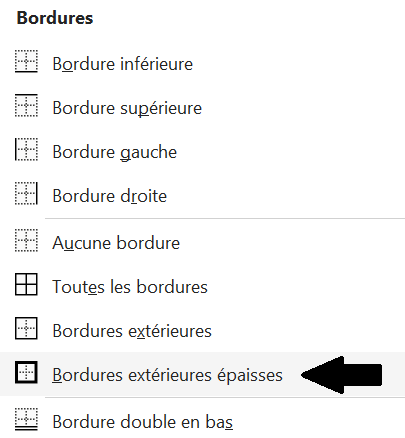
Gardez votre plage de cellules sélectionnée et cliquez à nouveau sur l'icône Bordure puis cliquez sur l'option Bordures extérieures épaisses comme indiquée par la capture d'écran ci-dessous :
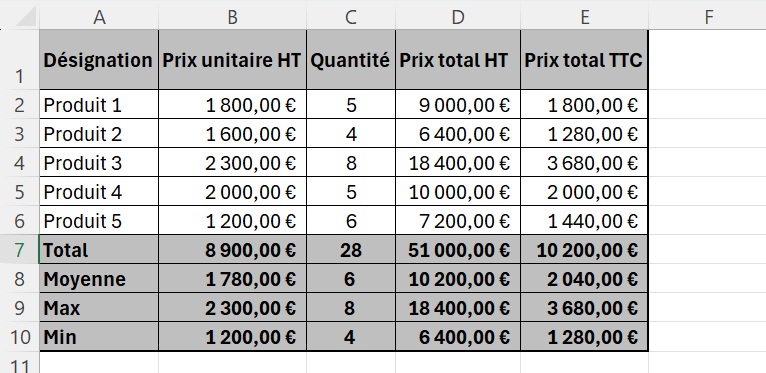
Vous devez obtenir ce qui figure ci-dessous :
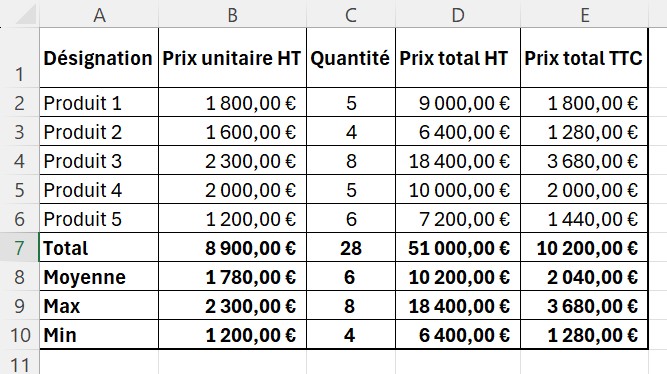
Votre tableau a un quadrillage intérieur fin et une bordure extérieure plus épaisse.