Ignorer la navigation

La mise en page

L'aperçu avant impression

Votre tableau est à présent terminé mais nous allons contrôler un certain nombre de paramètres.

Comme indiquée par la capture d'écran ci-dessous, cliquez sur l'icône Personnaliser la barre d'outils d'accès rapide et dans le menu déroulant qui s'affiche cochez l'option Aperçu avant impression.
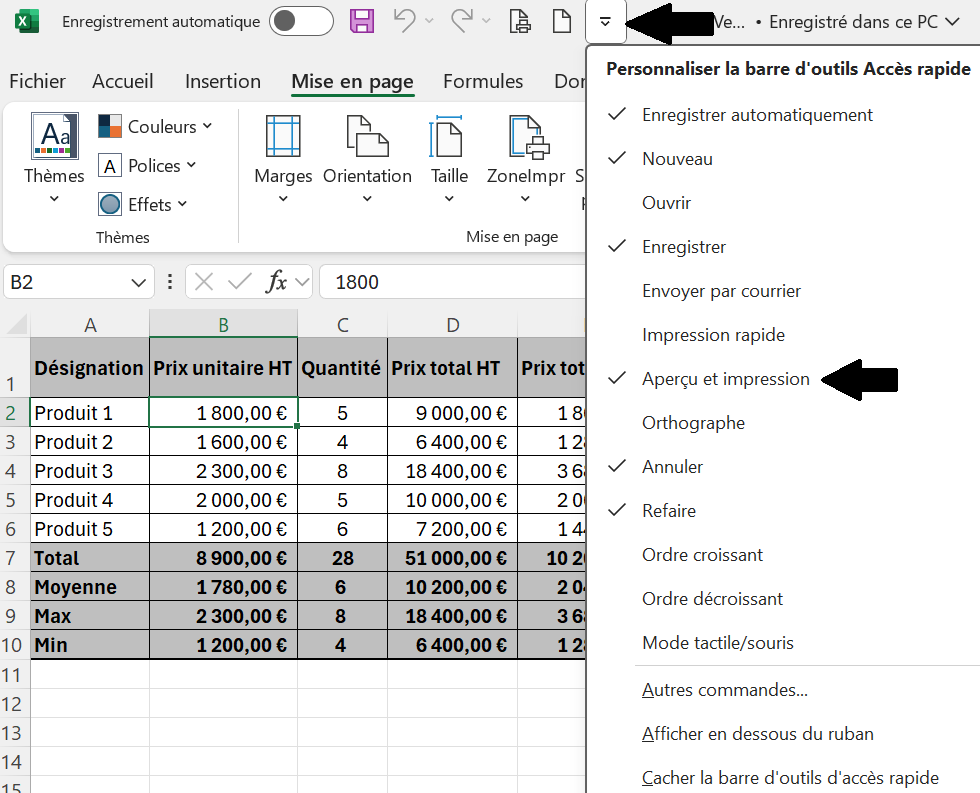
Vous avez à présent une icône Aperçu avant impression dans votre barre d'outils d'accès rapide.
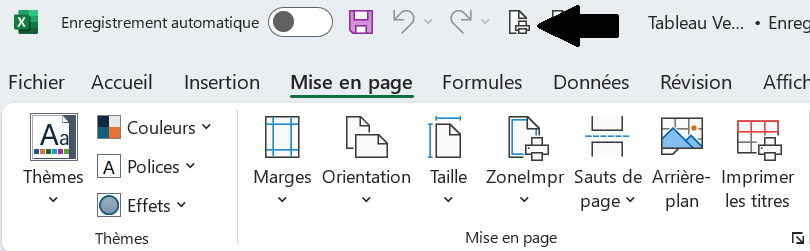
Cliquez sur cette icône, vous devez obtenir ce qui figure ci-dessous :
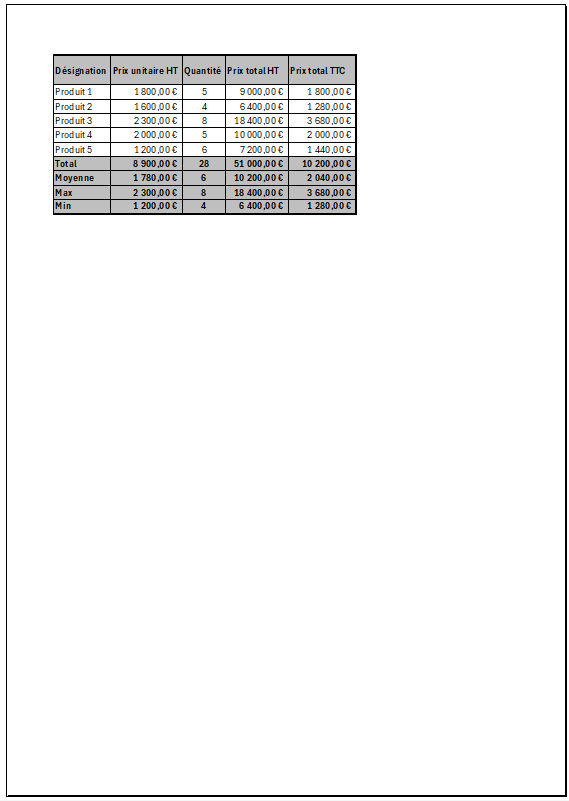
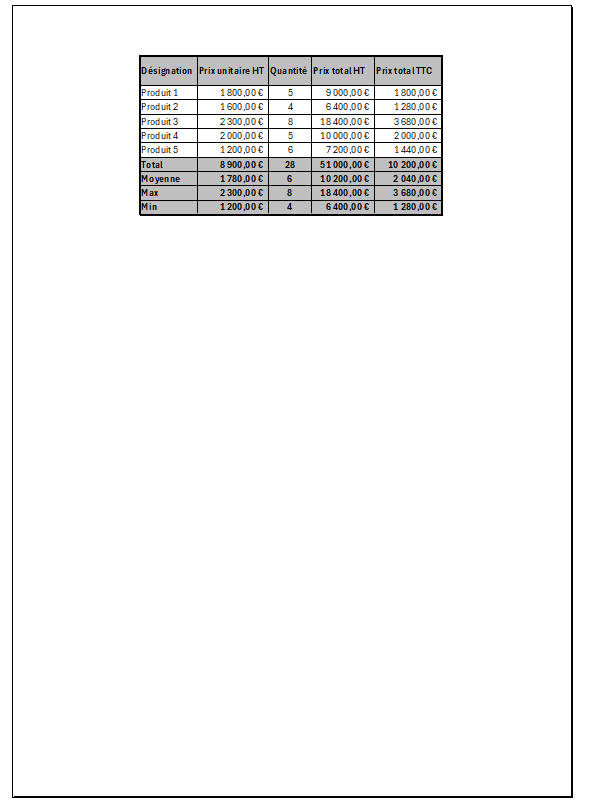
Votre tableau n'est pas bien centré et il n'a pas non plus de texte en pied de page.

Nous allons y remédier.

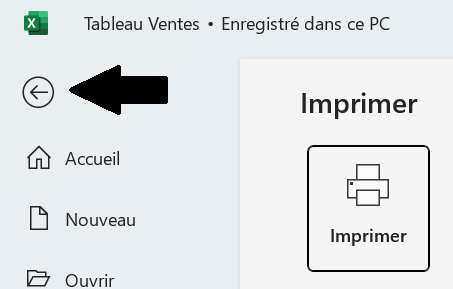
Cliquez sur cette icône pour revenir à l'affichage normal comme indiquée par la capture d'écran ci-dessous :
Ajuster les marges

Nous allons recentrer le tableau dans la feuille et contrôler la largeur des marges.

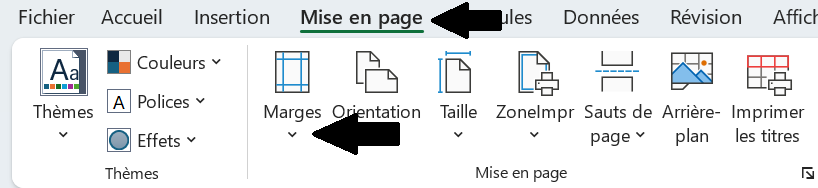
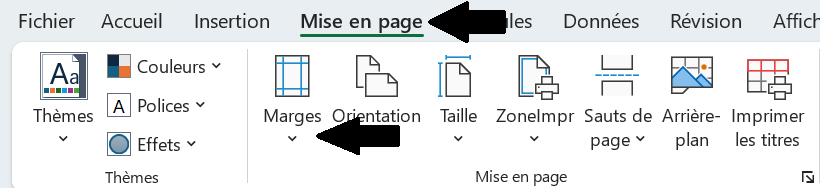
Cliquez sur l'onglet Mise en page puis cliquez sur l'option Marges comme indiquée par la capture d'écran ci-dessous :
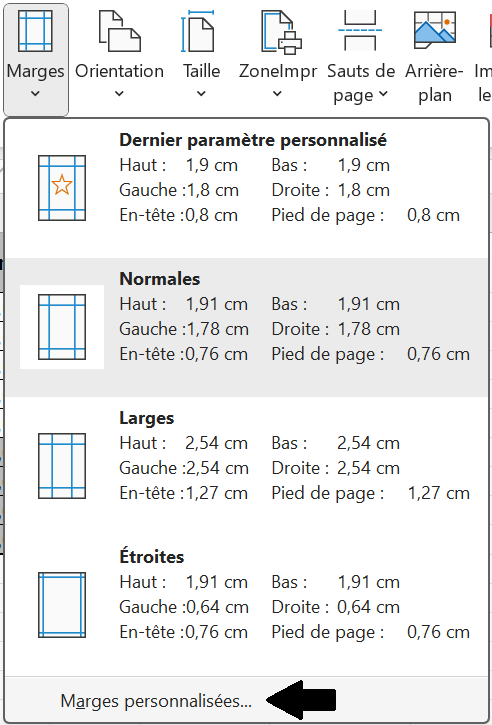
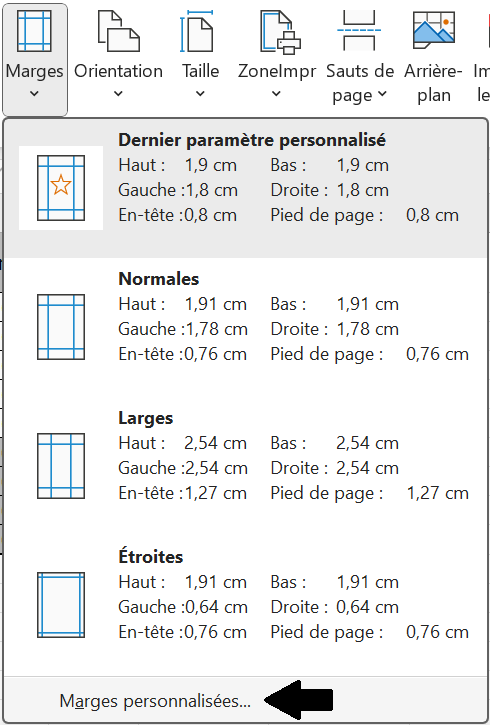
Cliquez sur l'option Marges personnalisées comme indiquée par la capture d'écran ci-dessous :
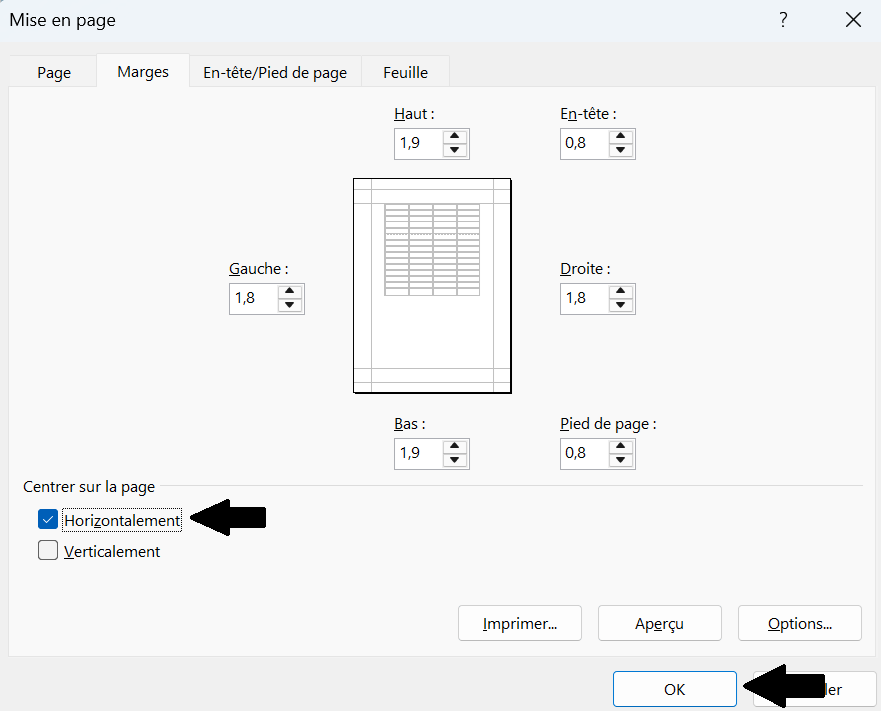
Cochez l'option Centrer horizontalement comme indiquée par la capture d'écran.

Les marges sont correctes nous n'allons pas les modifier.

Cliquez sur le bouton OK.

Retournez dans l'aperçu avant impression et constatez.

Votre tableau est parfaitement centré.

Retournez en affichage normal.

Insérer un pied de page

Nous allons apporter une dernière personnalisation à votre tableau.

Vous allez insérer un texte dans votre pied de page.

Cliquez sur l'onglet Mise en page puis cliquez sur l'option Marges comme indiquée par la capture d'écran ci-dessous :
Cliquez sur l'option Marges personnalisées comme indiquée par la capture d'écran ci-dessous :
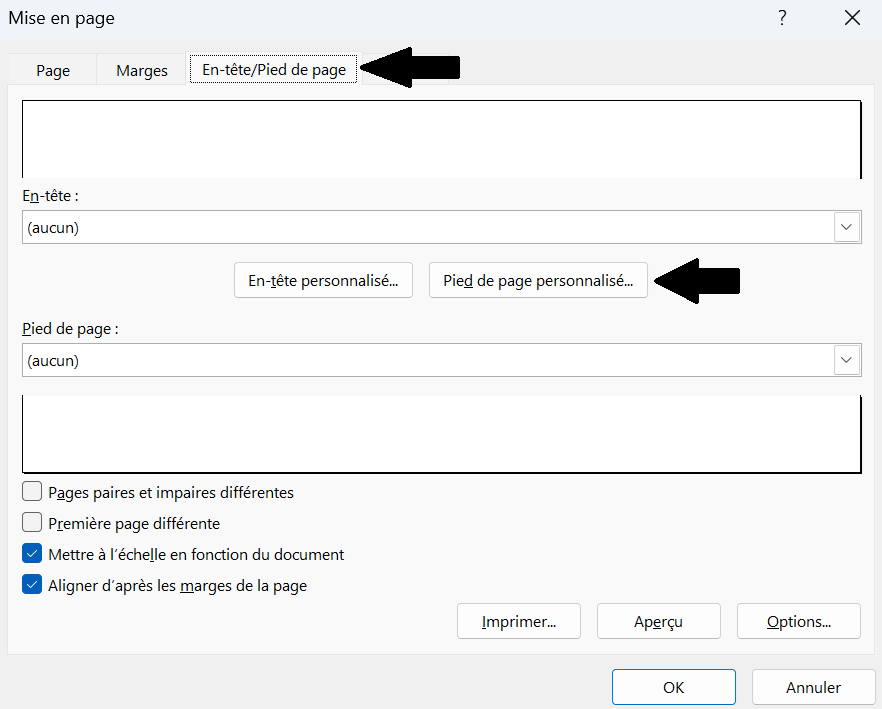
Cliquez sur l'onglet En-tête/Pied de page puis cliquez sur le bouton Pied de page personnalisé comme indiquée par la capture d'écran ci-dessous :
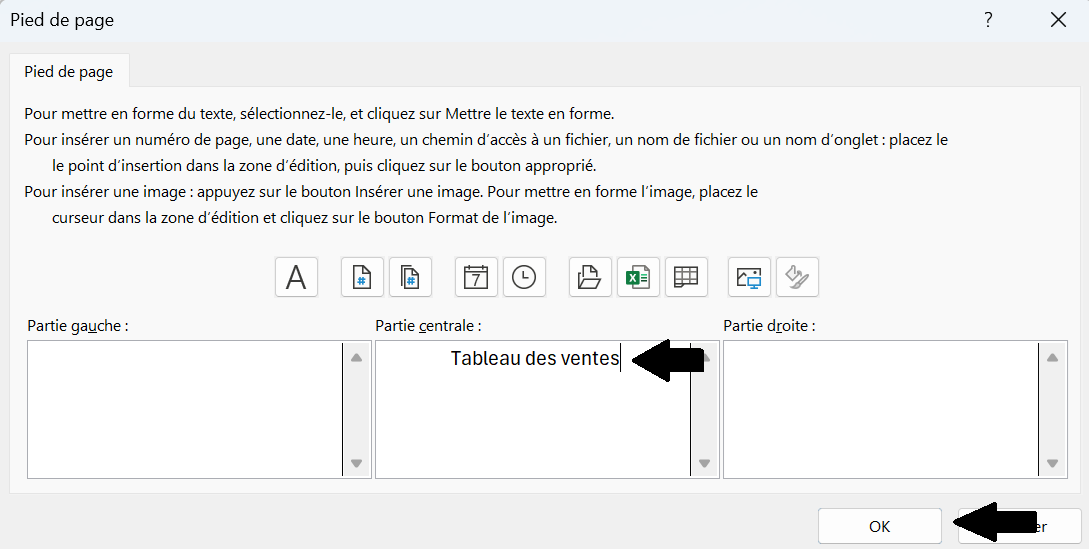
Saisissez dans la partir centrale : Tableau des ventes puis cliquez sur le bouton OK comme indiquée par la capture d'écran ci-dessous :
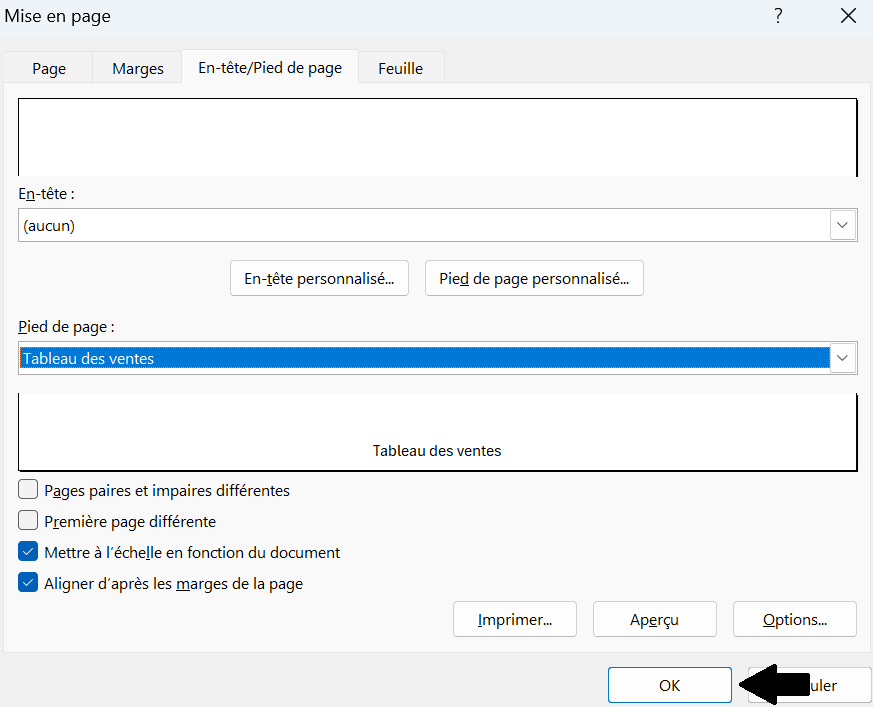
Cliquez sur le bouton OK comme indiquée par la capture d'écran ci-dessous :
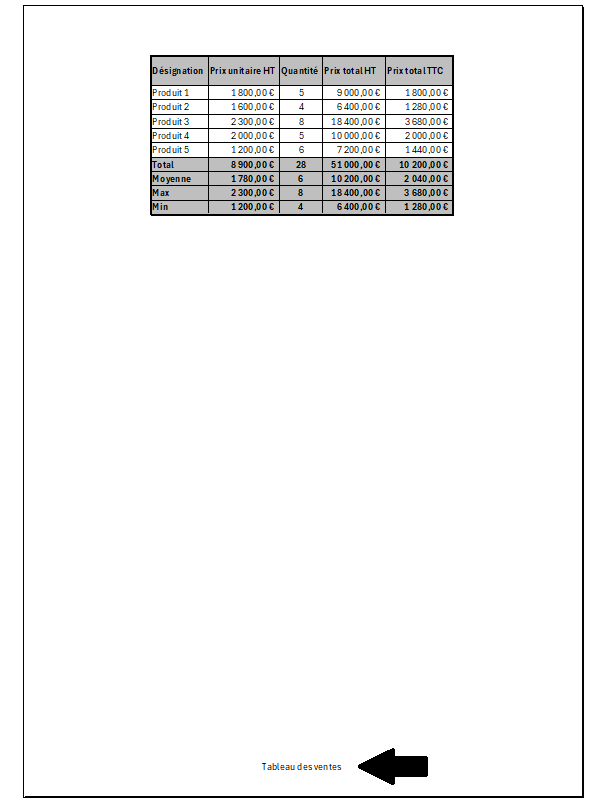
Retournez dans l'aperçu avant impression et constatez.

Vous avez inséré un texte dans votre pied de page.

Retournez en affichage normal.

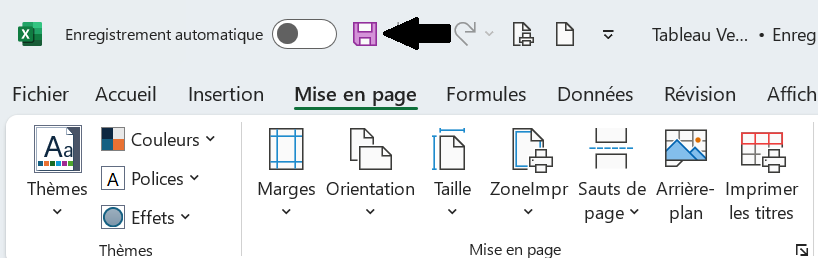
Cliquez sur cette icône pour sauvegardez vos dernières modifications comme indiquée par la capture d'écran ci-dessous :
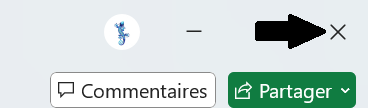
Fermez votre fichier en cliquant sur la petite croix en haut à droite comme indiquée par la capture d'écran ci-dessous :
Créé avec eXeLearning (Nouvelle fenêtre)