Les fonctions Moyenne, Max et Min
Excel permet l'utilisation des fonctions Moyenne Max et Min.
Cela permet d'avoir des tableaux de données beaucoup plus précis.
Dans notre cas nous allons commencer par la fonction Moyenne.
Excel permet l'utilisation des fonctions Moyenne Max et Min.
Cela permet d'avoir des tableaux de données beaucoup plus précis.
Dans notre cas nous allons commencer par la fonction Moyenne.
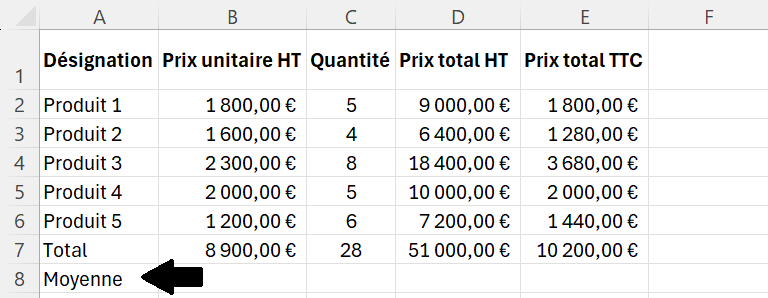
Cliquez dans la cellule A8 et saisissez Moyenne comme indiquée par la capture d'écran ci-dessous :
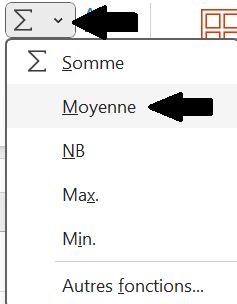
Cliquez dans la cellule B8 puis cliquez sur le petit onglet de l'icône Somme du groupe Edition et cliquez sur l'option Moyenne comme indiquée par la capture d'écran ci-dessous :
Vous devez obtenir ce qui figure ci-dessous :
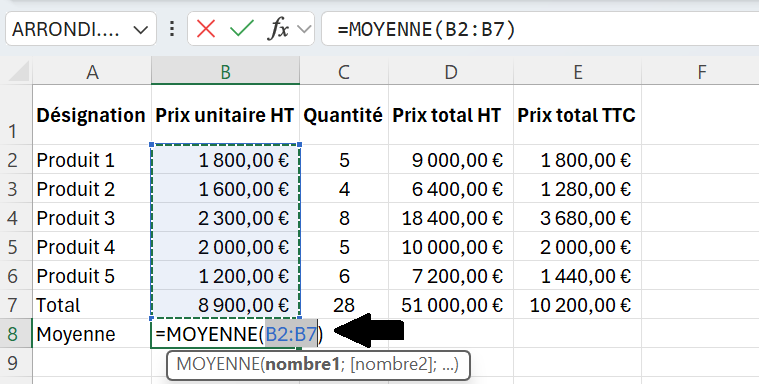
Excel vous a pré sélectionné la plage de cellules B2:B7.
Elle est inexacte.
En effet Excel vous propose la plage de cellules B2:B7 mais la valeur en B7 n'est absolument pas concernée dans le calcul de cette moyenne. Nous allons donc l'exclure de cette plage de cellules.
A l'aide de votre souris sélectionnez la plage de cellules allant de B2 à B6 comme indiquée par la capture d'écran ci-dessous :
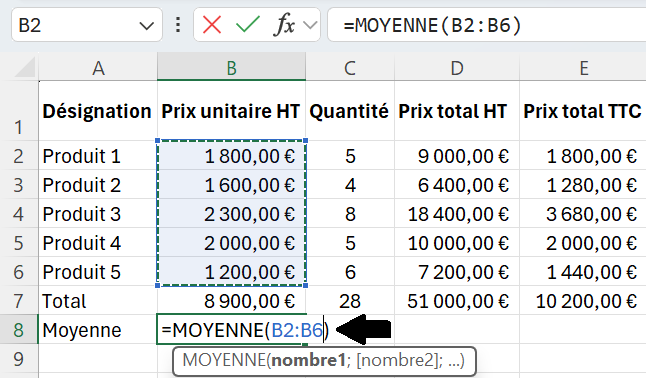
Validez en appuyant sur la touche Entrée de votre clavier.
Vous devez obtenir ce qui figure ci-dessous :
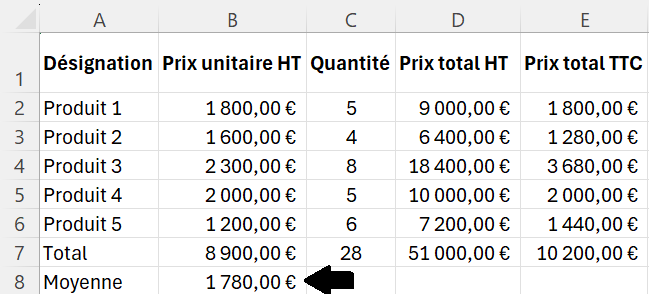
Cliquez en B8 et recopiez cette formule vers la droite jusqu'à E8 par la méthode vue précédemment.
Vous devez obtenir ce qui figure ci-dessous :
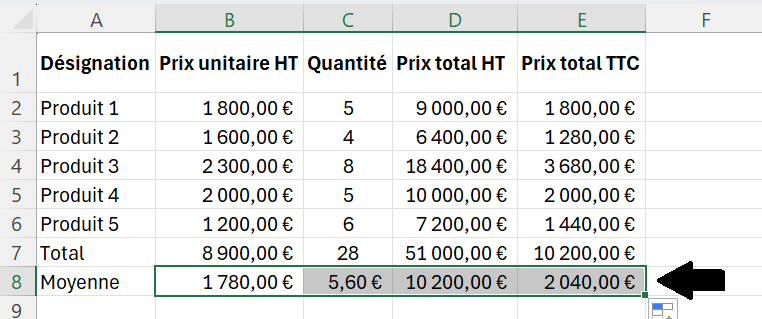
Les valeurs ont été recopiées vers la droite mais l'inconvénient est que la valeur quantité en C8 a un format Euro avec deux décimales.
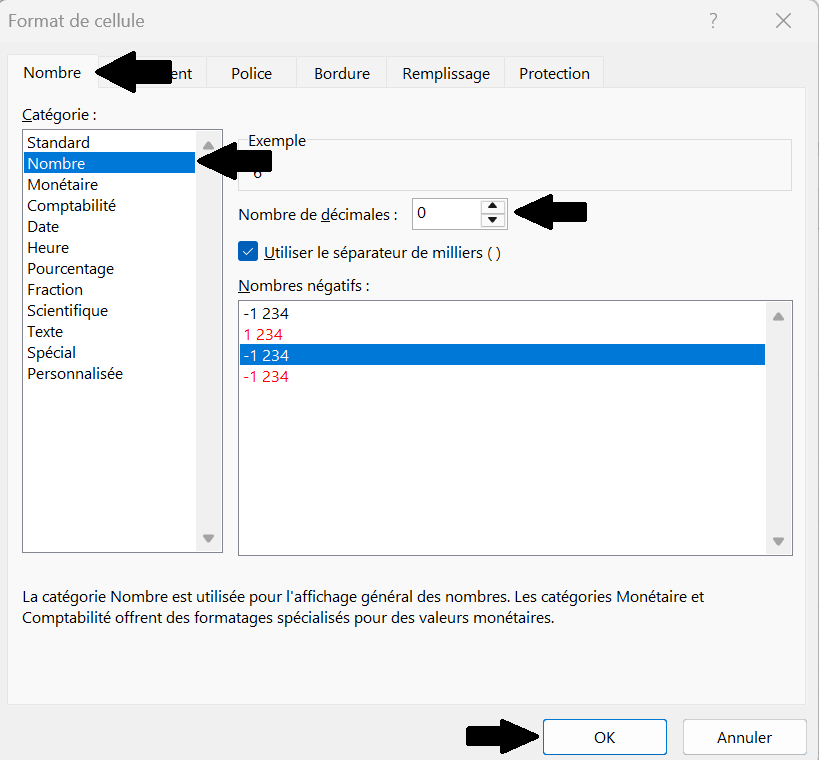
Nous allons transformer cette valeur en valeur Nombre sans décimale.
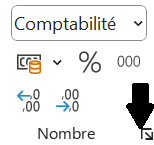
Cliquez en C8 puis cliquez sur le petit carré en bas à droite du groupe Nombre.
Cliquez sur l'onglet Nombre, cliquez sur l'option Nombre dans la zone Catégorie, imposez 0 dans la zone Nombre de décimales.
Validez en cliquant sur le bouton OK.
Vous devez obtenir ce qui figure ci-dessous :
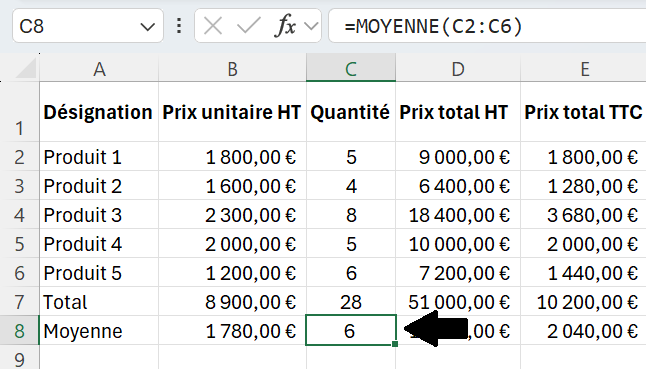
N'oubliez pas de centrer cette valeur comme indiquée au dessus.
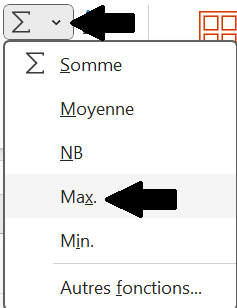
La fonction Max fonctionne de la même manière et la procédure est identique à la fonction Moyenne.
Cliquez en A9 et saisissez Max puis cliquez en B9 et par la procédure vue précédemment avec la fonction Moyenne, utilisez la fonction Max pour afficher la plus grande valeur en B9.
Voir la capture d'écran ci-dessous :
Vérifiez que le pré sélection d'Excel soit bien de B2 à B6 car on ne souhaite pas que le Total et la Moyenne soient inclus dans cette plage de cellules qui fausseraient le résultat comme indiquée par la capture d'écran ci-dessous :
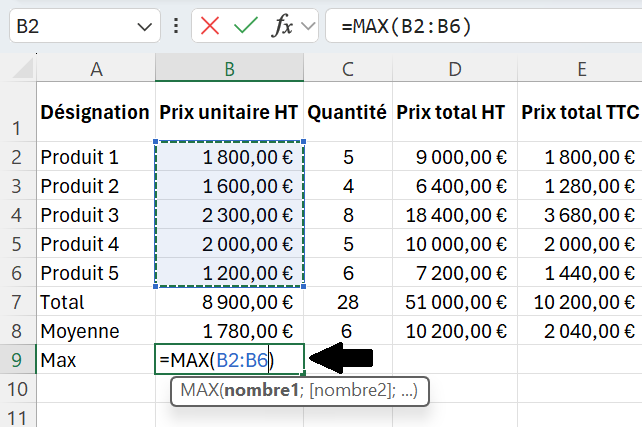
Validez en appuyant sur la touche Entrée de votre clavier.
Vous devez obtenir ce qui figure ci-dessous :
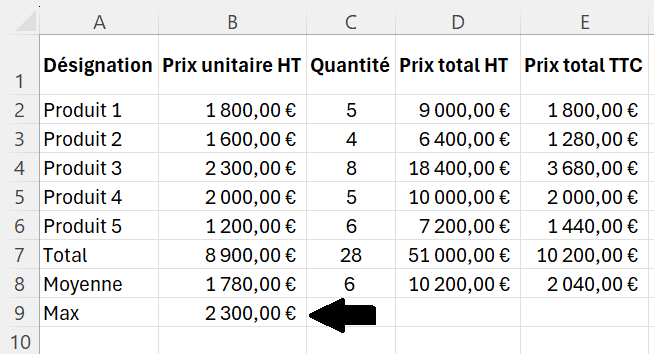
Cliquez en B9 et recopiez cette valeur vers la droite jusqu'à E9 par la méthode de la recopie vue précédemment.
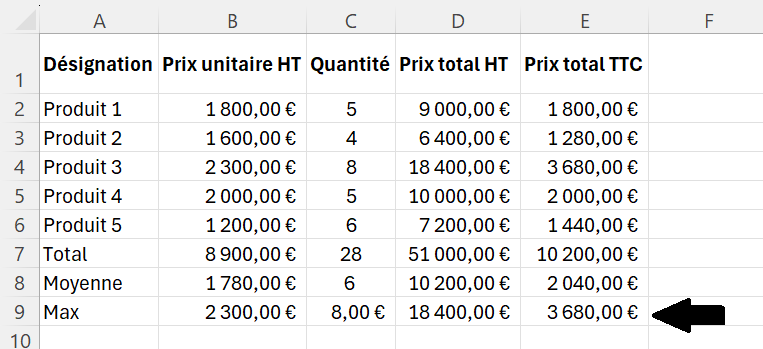
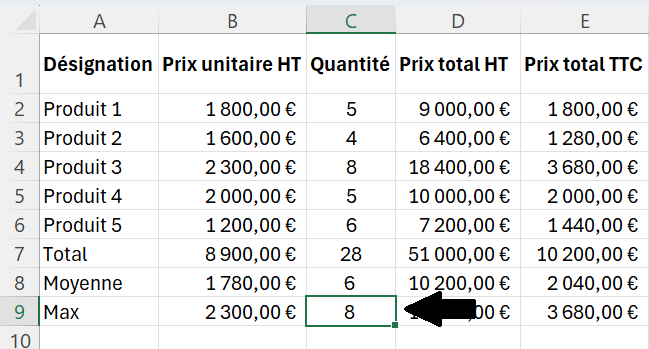
Veillez à appliquer un format Nombre sans décimale pour la valeur quantité en C9 et centrez là.
Vous devez obtenir ce qui figure ci-dessous :
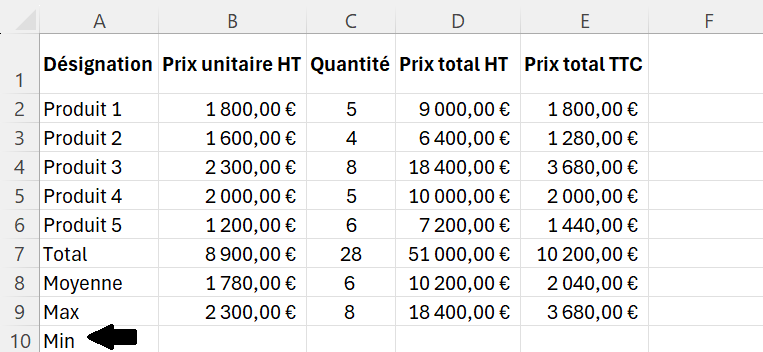
Cliquez dans la cellule A10 et saisissez Min comme indiquée ci-dessous :
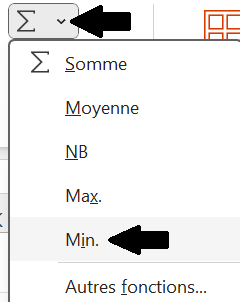
Cliquez en B10 et cliquez sur la fonction Min située au même endroit que les fonctions Moyenne et Max.
Veillez à bien sélectionner la plage de cellules allant de B2 à B6.
En effet les cellules B7, B8 et B9 ne sont pas concernées dans le calcul de la valeur minimale.
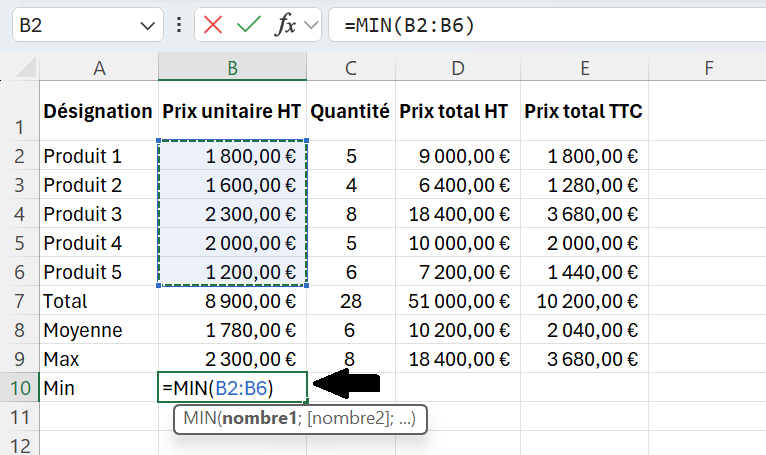
Validez en appuyant sur la touche Entrée de votre clavier.
Vous devez obtenir ce qui figure ci-dessous :
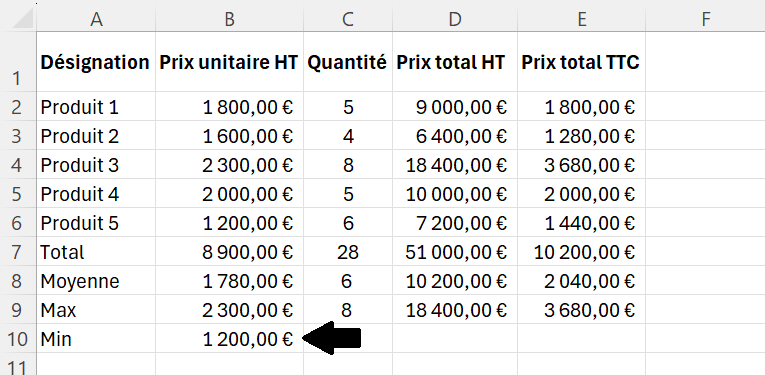
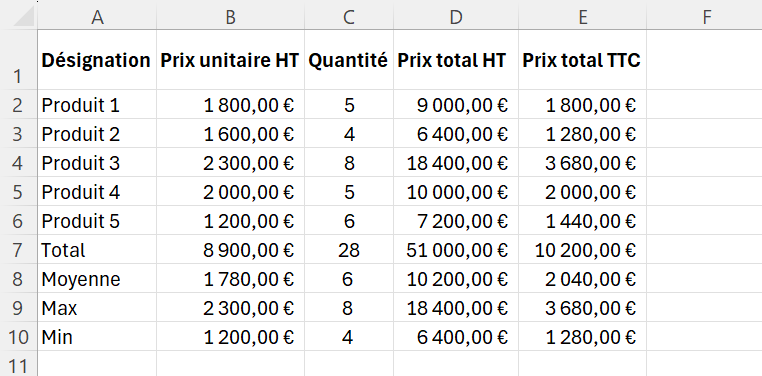
Recopiez cette formule vers la droite jusqu'à la cellule E10 et veillez à appliquer un format Nombre sans décimale à la valeur quantité située en C10.
Centrez là.
Vous devez obtenir ce qui figure ci-dessous :
Régi par la licence Creative Commons: Licence d'attribution en partage identique 4.0