Ignorer la navigation

Mise en forme des données

Centrer verticalement des valeurs

Vous pouvez constater que vos valeurs sur la ligne 1 ne sont pas centrées verticalement.

Nous allons y remédier.

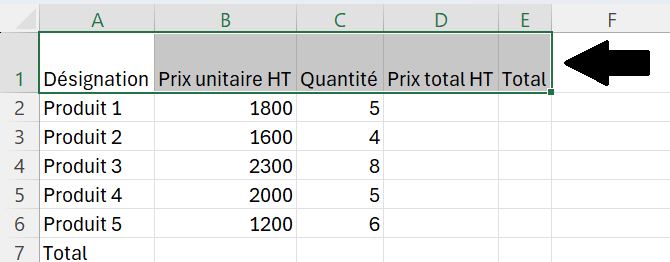
Sélectionnez la plage de cellules allant de A1 à E1 comme indiquée par la capture d'écran ci-dessous :

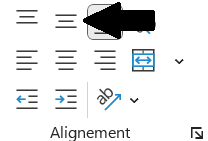
Cliquez sur l'icône Aligner au centre du groupe Alignement comme indiquée par la capture d'écran ci-dessous : 

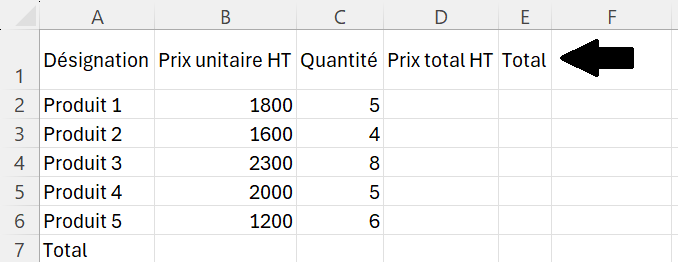
Vous devez obtenir ceci : 

Vos données sur la ligne 1 sont alignées verticalement

Mise en gras et format Nombre Comptabilité

Nous allons à présent mettre en gras certaines valeurs et leur appliquer un format Nombre Comptabilité avec le symbole €.

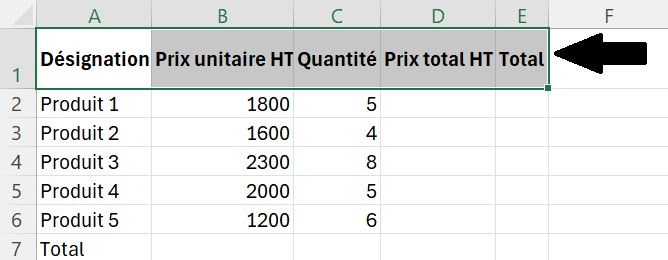
Sélectionner la plage de cellules allant de A1 à E1 puis cliquez sur l'option G de gras du groupe Police comme indiquée par la capture d'écran ci-dessous :

Vous avez mis en gras vos valeurs allant de A1 à E1.

Vous pouvez à nouveau ré ajuster la largeur de vos colonnes comme je vous l'ai expliqué plus haut.

Format Nombre Comptabilité avec symbole €

Nous allons à présent imposer un format Comptabilité à vos nombres avec le symbole €.

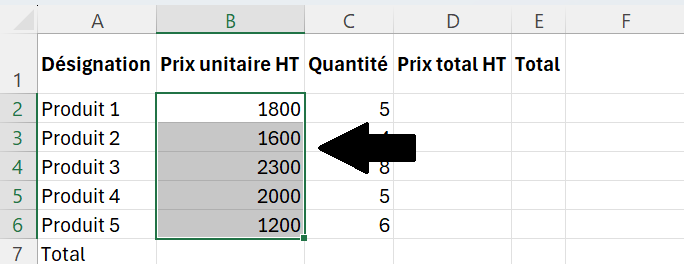
Sélectionnez la plage de cellules allant de B2 à B6 comme indiquée par la capture d'écran ci-dessous :
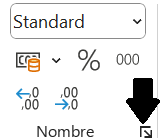
Cliquez sur la petite flèche du groupe Nombre qui commande une gamme complète d'option de mise en forme de nombres comme indiquée par la capture d'écran ci-dessous : 
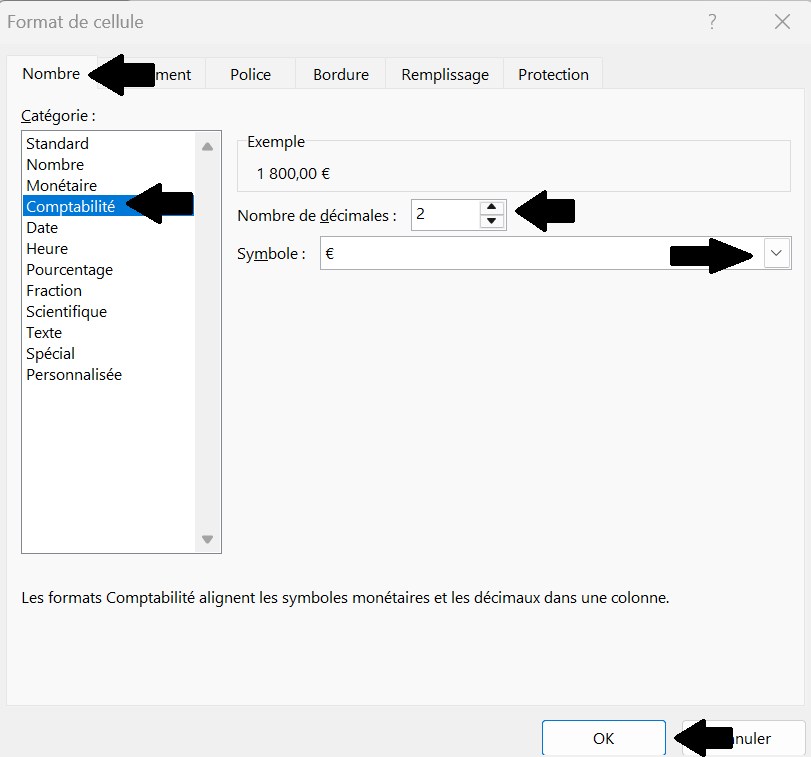
Cliquez sur l'option Nombre puis sur l'option Comptabilité.

Une fois fait sélectionnez par les petites flèches l'option à deux décimales puis sélectionnez le symbole dans la liste déroulante.

Une fois fait cliquez sur le bouton OK.
Vous devez obtenir ce qui figure ci-dessous :
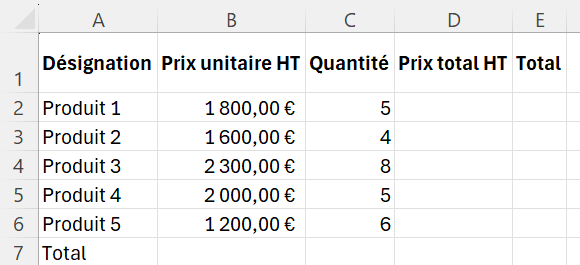
Vos valeurs ont à présent le symbole € avec deux décimales.

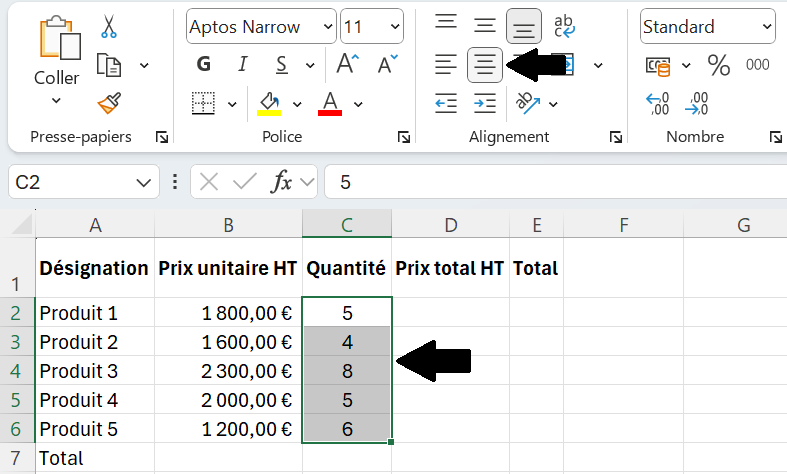
Vous pouvez également en profiter pour centrer horizontalement les valeurs Quantité en cliquant sur l'icône Centrer du groupe Alignement comme indiquée par la capture d'écran ci-dessous : 
Créé avec eXeLearning (Nouvelle fenêtre)